
Hej Studencie! Przygotowujesz się do egzaminu z Excela? Świetnie! Dzisiaj pomożemy Ci opanować tworzenie wykresów kołowych z danych w kolumnach.
Krok 1: Przygotowanie Danych
Najpierw upewnij się, że Twoje dane są dobrze zorganizowane. Masz dwie kolumny, na przykład kolumnę z kategoriami (np. owoce: jabłka, gruszki, banany) i kolumnę z wartościami (np. ich liczba).
Sprawdź, czy w kolumnach nie ma pustych komórek, które mogłyby zakłócić działanie programu. Upewnij się również, że wartości liczbowe są w odpowiednim formacie. Gotowe? Przejdźmy dalej!
Krok 2: Zaznaczanie Danych
Teraz zaznacz dane, które chcesz przedstawić na wykresie kołowym. Kliknij i przeciągnij myszką po obu kolumnach, włączając nagłówki kolumn (np. "Owoc" i "Ilość").
Upewnij się, że zaznaczyłeś wszystkie komórki z danymi, które chcesz uwzględnić. To bardzo ważne! Jeżeli pominiesz jakieś dane, wykres nie będzie kompletny.
Krok 3: Wstawianie Wykresu Kołowego
Przejdź do zakładki "Wstawianie" na górnej wstążce Excela. Tam znajdziesz sekcję "Wykresy". Poszukaj ikony wykresu kołowego (wygląda jak okrąg podzielony na kawałki).
Kliknij na małą strzałkę obok ikony wykresu kołowego. Rozwinie się menu z różnymi typami wykresów kołowych. Wybierz ten, który Ci najbardziej odpowiada (np. 2D Kołowy, 3D Kołowy, Kołowy Wykres Warstwowy).

Krok 4: Dostosowywanie Wykresu
Po wstawieniu wykresu, możesz go dostosować. Kliknij na wykresie, aby aktywować zakładkę "Projektowanie Wykresu" i "Formatowanie".
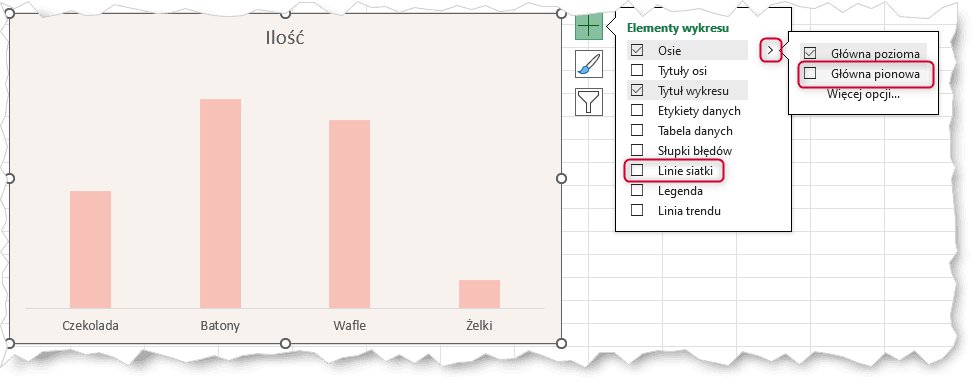
Możesz dodać tytuł wykresu, etykiety danych (pokazujące wartości na poszczególnych wycinkach koła) i legendę (wyjaśniającą, co reprezentuje każdy kolor). Spróbuj różnych opcji, żeby wykres był czytelny i estetyczny!

Możesz również zmienić kolory poszczególnych wycinków koła. Kliknij dwukrotnie na wybranym wycinku, aby otworzyć panel formatowania. Tam możesz dostosować kolor, wypełnienie i inne parametry.
Krok 5: Analiza i Interpretacja
Teraz, gdy masz już piękny wykres kołowy, pomyśl o tym, co on pokazuje. Jaki wycinek jest największy? Co to oznacza w kontekście Twoich danych?
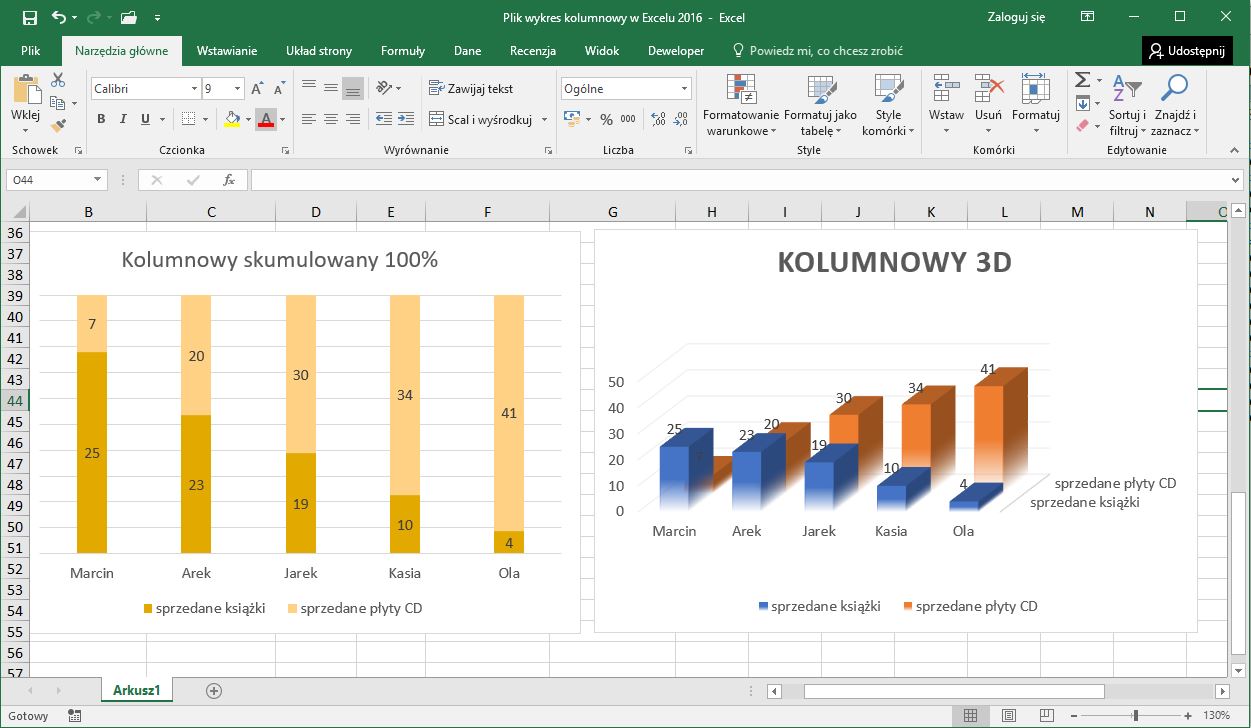
Wykres kołowy jest świetny do wizualizacji proporcji i udziałów. Wykorzystaj go, żeby w prosty sposób przekazać informacje o strukturze danych.
Podsumowanie
Pamiętaj! Tworzenie wykresu kołowego w Excelu to proces składający się z kilku kroków: przygotowanie danych, zaznaczenie danych, wstawianie wykresu, dostosowywanie wyglądu i analiza. Ćwicz regularnie, a szybko dojdziesz do wprawy!
Powodzenia na egzaminie! Wierzę w Ciebie! Pamiętaj, że Excel to potężne narzędzie, a opanowanie tworzenia wykresów to cenna umiejętność.